
Recherchez des réponses ou parcourez notre base de connaissances.
Créer un produit pour l’ajouter sur ma Caisse ou ma Borne
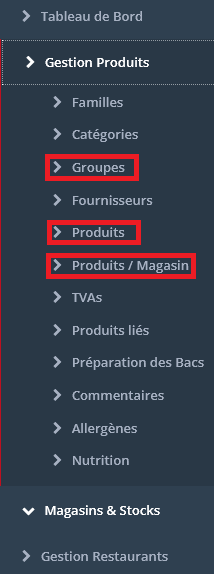
Dans ce module HowTo de la partie Gestion Produits du back office client vous allez devoir accéder aux menus suivants :
• Produits : Pour créer votre produit.
• Produits / Magasin : Pour vérifier que le produit est bien associé au PDV et ainsi vérifier son prix par mode de vente.
• Groupes : Pour associer votre produit à un des groupes utilisés sur votre Caisse et/ou votre Borne.
PDV : Point de vente
GESTION PRODUITS
Via l’onglet « Gestion produits » vous pourrez Créer et Modifier vos produits, gérer les Familles et Catégories de produits, effectuer des Groupements de produits, Gérer le Prix des produits par établissement et par mode de vente, Gérer la TVA de vos produits par mode de vente, Gérer les produits liés entre eux (Accompagnement, Supplément, Suggestion).
Afin d’atteindre notre objectif nous allons décomposer la procédure en 3 phases qui correspondent aux 3 menus précédemment cité.
PHASE 1 : CREATION DU PRODUIT
Produits
Présentation du tableau de bord
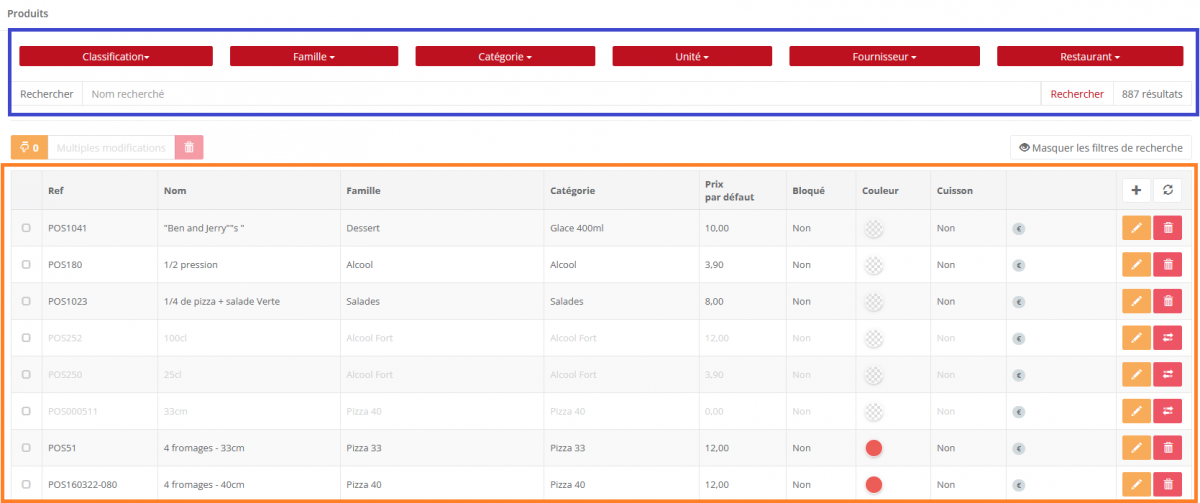
Lorsque vous cliquez sur le lien « Produits » situé dans « Gestion Produits » vous arriverez sur ce qu’on pourrait appeler le « Tableau de bord des Produits ».
Zone de Recherche
La partie zone de Recherche, ciblée par le rectangle █ vous permettra de filtrer
l’affichage de vos produits dans le tableau situé dans la partie █
Tableau des Produits
La liste de vos produits se trouvent dans un tableau situé dans l’encadré █
Correspondance des Colonnes :
• Ref : Référence interne de vos produits
• Nom : Nom de vos Produits (Un produit peut avoir un nom différent sur les imprimantes et écrans de Production).
• Famille : Nom de la famille associée au Produit.
• Catégorie : Nom de la catégorie associée au Produit.
• Prix par défaut : Prix du produit par défaut. Ce prix n’est pas forcément le prix en cours (se référer à la partie Gestion Produits / Produits Magasin), mais celui qui a été saisie lors de la création du Produit.
• Bloqué : Si le produit est bloqué il ne sera pas visible et vendable sur votre système de Caisse.
• Couleur : Vous pouvez définir la couleur de la touche du produit sur vos Caisses et Pad. Notez bien que cette couleur vient supplanter celle éventuellement renseignée sur la Catégorie du Produit.
• Cuisson : La cuisson est-elle proposée pour ce Produit ?
Cliquez sur :

pour Modifier le Produit.
Cliquez sur :

pour Supprimer le Produit.
Ajouter un produit
Cliquez sur + situé en haut à droite du tableau des Produits pour ajouter un nouveau produit.
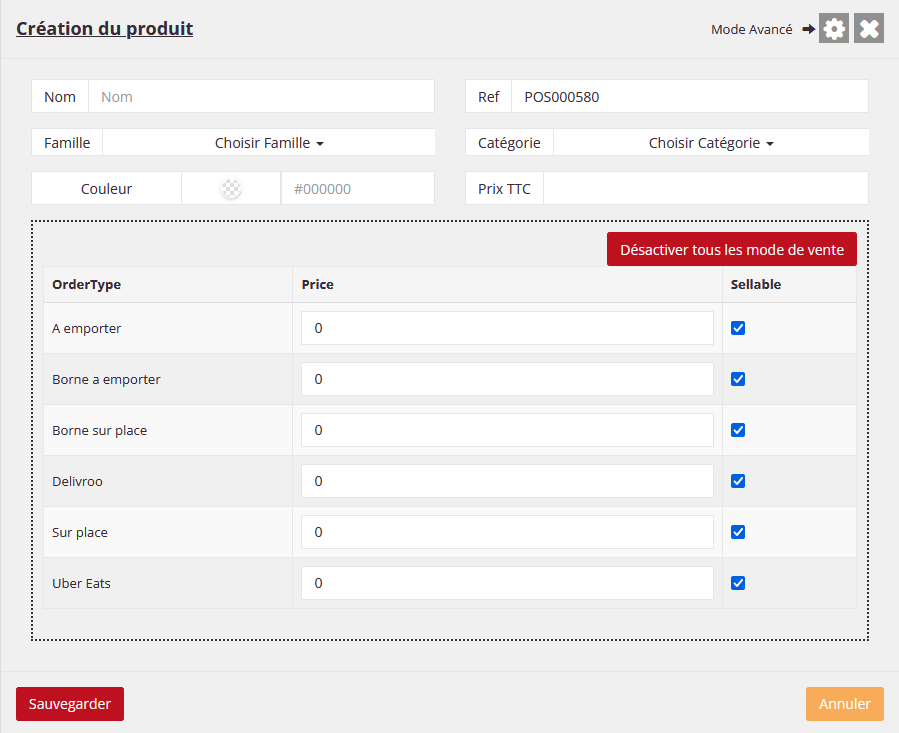
La popup qui s’ouvre propose une création simplifiée du Produit.
Les champs obligatoires pour la création de votre produit sont :
• Nom : Le nom du produit qui sera affiché aussi bien sur votre Back Office, sur votre caisse et sur les tickets / écrans.
• Ref : La référence du produit se génère automatiquement afin d’éviter les doublons.
• Famille : Associez le Produit à une Famille (Cf Familles)
• Catégorie : Associez le Produit à une Catégorie (Cf Catégories)
• Prix TTC : Renseignez le Prix de vente TTC de votre nouveau Produit. Si vous créez un produit qui n’a pas de prix de vente, par exemple une sauce qui serait incluse dans un Menu, indiquez 0 (zéro) dans le champ Prix TTC.
Cliquez sur SAUVEGARDER pour enregistrer votre nouveau Produit.
PHASE 2 : ASSOCIER LE PRODUIT AU PDV
Produits / Magasin
Gérez la disponibilité et les prix de vos produits par point de vente et par mode de vente.
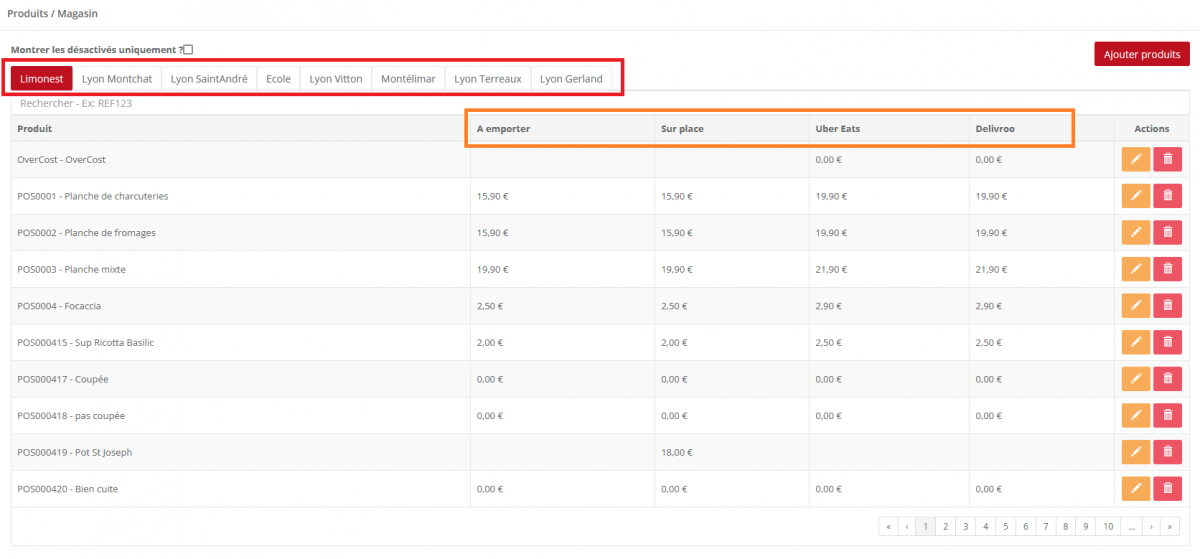
█ Points de vente █ Mode de vente
Ajouter un produit au PDV
Pour ajouter un produit au Point de Vente il faut vous positionner sur le bon Point de Vente puis cliquer sur le bouton « Ajouter produits »
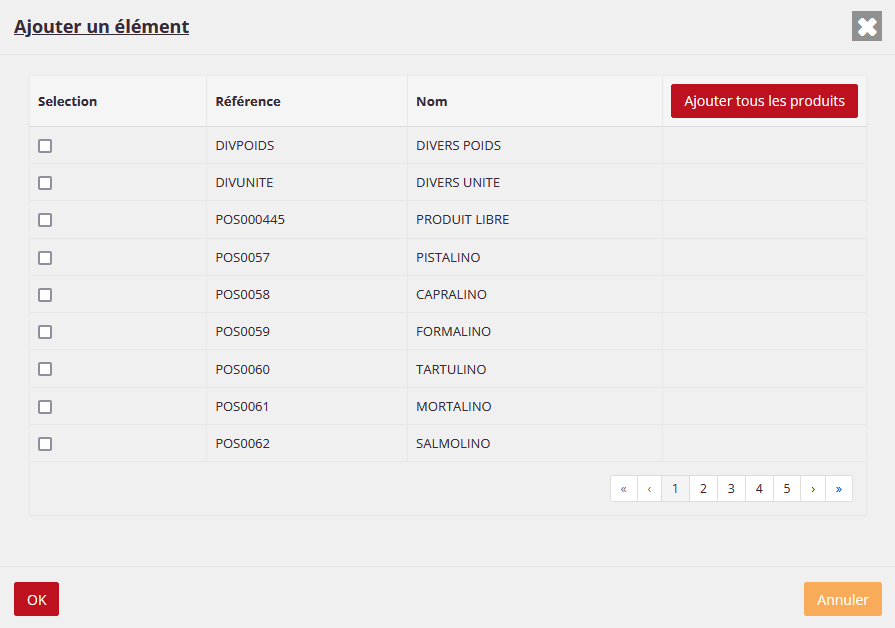
Dans la Popup qui s’affiche, sélectionnez les produits que vous souhaitez ajouter à votre Point de Vente puis cliquez sur « OK » ou cliquez directement sur « Ajouter tous les produits » pour ajouter à votre Point de Vente l’intégralité des produits listés dans la Popup.
ATTENTION, lorsque vous créez un nouveau produit, veillez à vous assurer que ce dernier soit bien associé à votre Point de Vente en vérifiant sa présence dans le menu « Produits / Magasin » grâce à la zone de Recherche. Si votre produit n’est pas visible dans cette page il ne sera alors pas visible sur vos Caisses, vos Bornes et vos Pads.
PHASE 3 : ASSOCIER LE PRODUIT A UN GROUPE CAISSE OU BORNE
Groupes
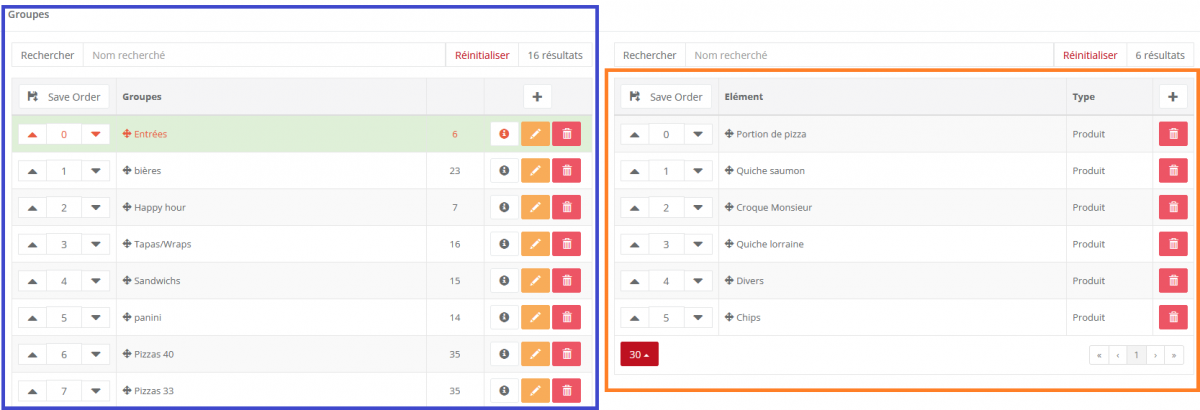
█ Liste des GROUPES
█ Liste des PRODUITS contenus dans le GROUPE
Ajouter des éléments dans le Groupe
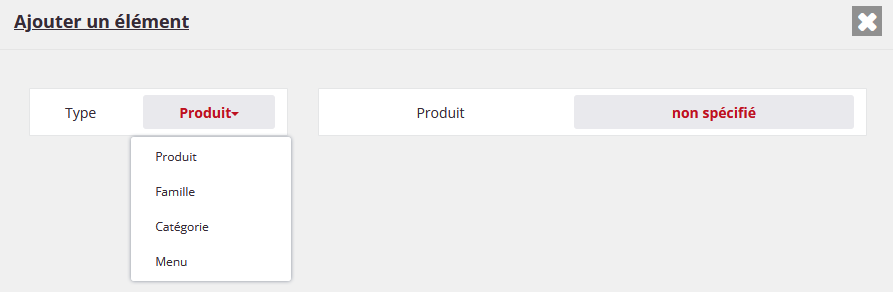
Cliquez sur le + situé en haut à droite du volet Elément pour ouvrir la pop-up d’ajout d’éléments.
Type : Vous pouvez ajouter dans votre groupe des Produits, des Familles, des Catégories et/ou des Menus.
Une fois le Type d’éléments sélectionné cliquez sur « non spécifié » pour, soit afficher une liste d’éléments (Famille, Catégorie, Menus), soit afficher la pop-up d’ajout de produits (identique à celle vue précédemment).
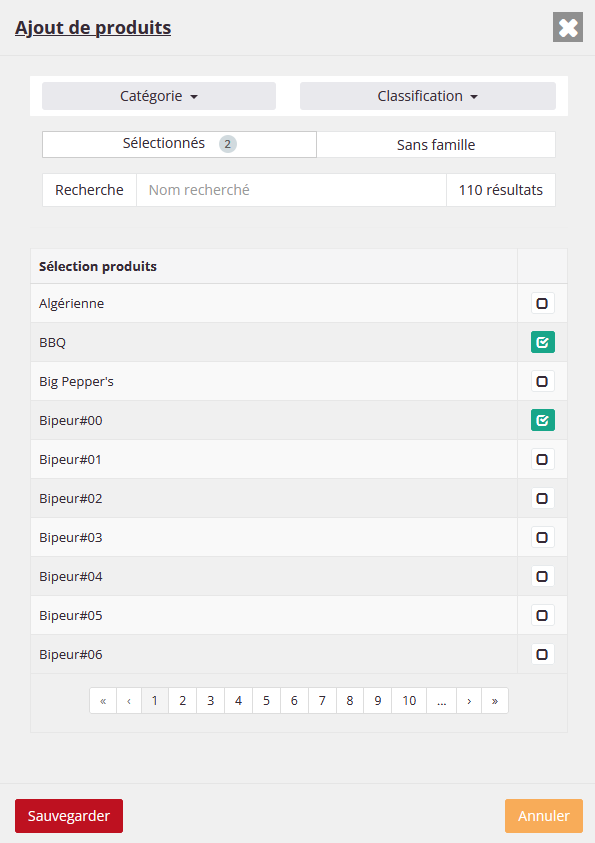
Sélectionnez, le ou les produits que vous souhaitez ajouter dans le Groupe puis cliquez sur SAUVEGARDER.
Supprimer des éléments du Groupe
Pour Supprimer des éléments du Groupe cliquez sur :