Recherchez des réponses ou parcourez notre base de connaissances.
Accès comptable

Contexte : Afin de répondre aux besoins de nos clients, nous pouvons fournir sous demande des accès appropriés aux comptables de nos clients.
Objectif : Ce document a pour but de vous aider à naviguer dans le back office et trouver les informations
souhaitées facilement.
Sur la barre de menu latérale, sous l’onglet 1.1 Tableau de bord vous disposez de deux onglets :
> 1.2 Magasins & Stocks dans lequel est disponible l’export des CRT scannés en caisse
> 1.3 Statistiques
___________________________________________________
> 1.2.1 Magasins & Stocks
Remises CRT
Cette section du BOC (Back Office Client), vous propose une visualisation des CRT scannés et de leur état
(payé/annulé) pour un point de vente ciblé sur une période donnée ainsi que la possibilité d’exporter tous les
CRTs scannés du tableau ou une partie dans un fichier excel.
Choix du mode de vente
Cliquez sur le nom du point de vente dans le cadre de client avec multiple point de ventes.
Sélectionnez le point de vente ciblé et validez la saisie
avec le bouton rechercher.
__________________________________
Choix de la période
Cliquez sur valeur de la date pour modifier la date de début ou de fin de la période
Un popup de choix de la date va s’afficher
Saisissez la date de début et de fin de la période ciblée et cliquez sur rechercher afin de valider la saisie.
Rechercher
Saisissez le terme recherché et validez la saisie avec
le bouton rechercher.
Exporter les données
Le choix des CRTs à exporter peut être ciblés comme
l’image ci-dessous : en cliquant sur les cases à cocher
de chaque lignes.
Ou : la sélection des CRT scannés peut être cochée
pour tous les CRT en cliquant sur la case à cocher
dans l’en-tête du tableau comme sur l’image ci-contre.
Export
Pour exporter les CRT scannés sélectionnés, cliquez
sur générer un aperçu
Visuel de l’export :
> 1.3 Statistiques
Le tableau de bord permet de l’affichage des statistiques sur une période données et pour un ou tous les points
de ventes
—–
Choix du point de vente
En cliquant sur tous, une liste déroulante va s’afficher permettant le choix du point de vente.
Choix de la période
Le choix de la date de début et de fin de période s’effectue en cliquant sur la date à modifier et en saisissant sa
nouvelle valeur.
Choix des tableaux à afficher
Le choix des tableaux de statistiques à afficher se fait en cochant les lignes ciblées.
Cliquez sur sélectionnés pour cocher l’ensemble de la liste
Affichage des statistiques
Validez la saisie du point de vente, de la date et des chiffres souhaités en cliquant sur afficher.
Ci-dessous, un exemple de chaque tableau de statistiques.
Export
Pour exporter les chiffres affichés sous format excel, cliquez sur export.
Apr-s l’ouverture de l’excel téléchargé, activer la modification.
Clôtures auto
Cette partie permet de visualiser les clôtures ainsi que les tickets imprimés.
Choix du point de vente
Le choix du point de vente s’effectue en cliquant sur le nom du point de vente présélectionné afin de faire apparaitre la liste des points de vente à sélectionner.
Choix du point de vente
Le choix du point de vente s’effectue en cliquant sur le nom du point de vente présélectionné afin de faire apparaitre la liste des points de vente à sélectionner.
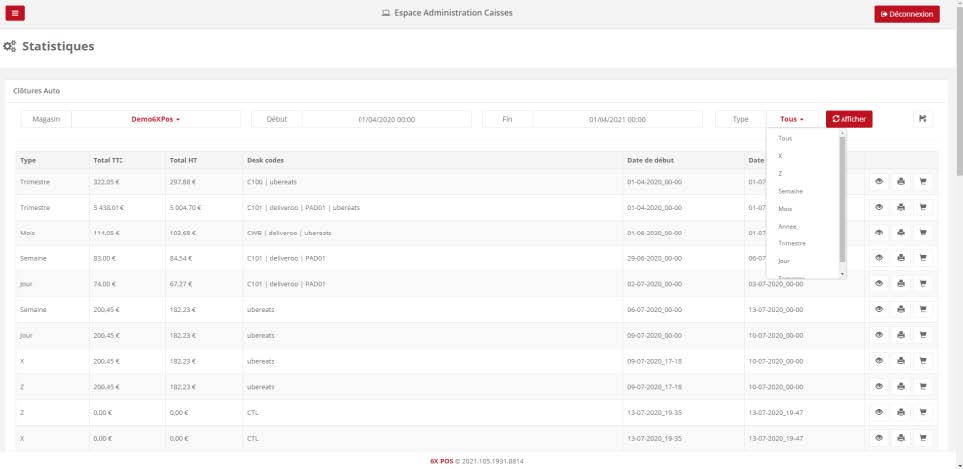
Type de clôtures
L’affinage des clôtures affichées peut-être :
X service
Z clôture d’un ensemble de service (assimilé à une fin de journée)
Jour calculé automatiquement par la caisse (72h après la date de fin de période)
Semaine calculé automatiquement par la caisse (72h après la date de fin de période)
Mois calculé automatiquement par la caisse (72h après la date de fin de période)
Trimestre calculé automatiquement par la caisse (72h après la date de fin de période)
Semestre calculé automatiquement par la caisse (72h après la date de fin de période)
Année calculé automatiquement par la caisse (72h après la date de fin de période)
Visualisation des clôtures
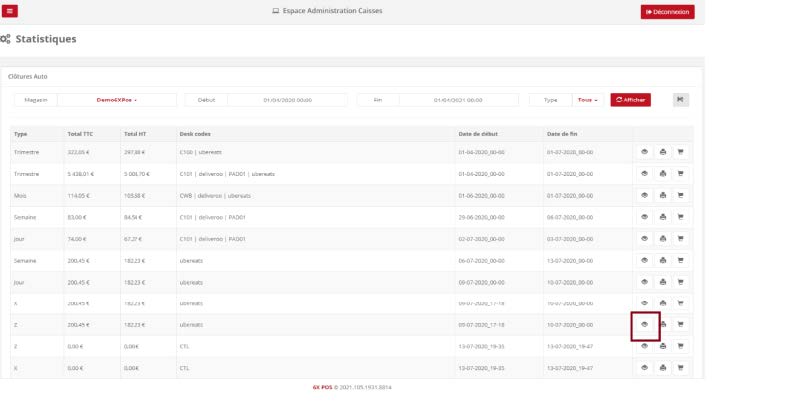
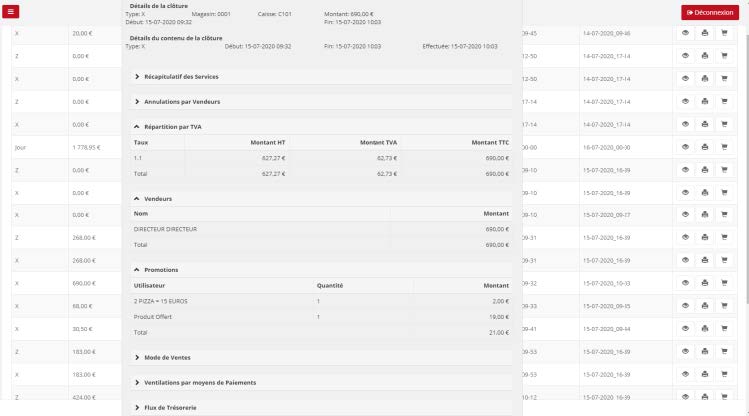
Pour visualiser les clôtures, cliquez sur l’icône « oeil » de la clôture souhaitée
Visualisation de leur impression
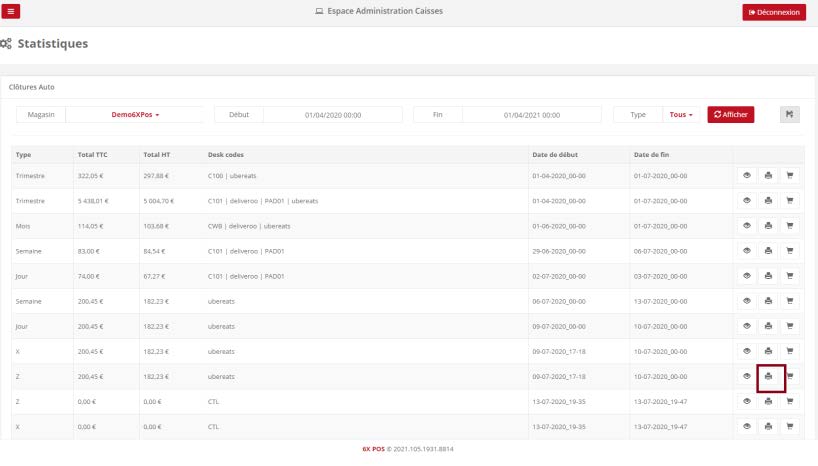
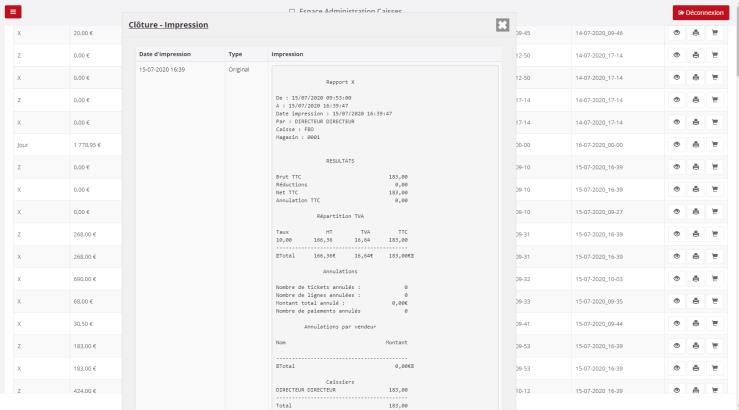
Pour visualiser l’impression d’une clôture ciblée, cliquez sur l’icône « imprimante » de la ligne concernée
Export
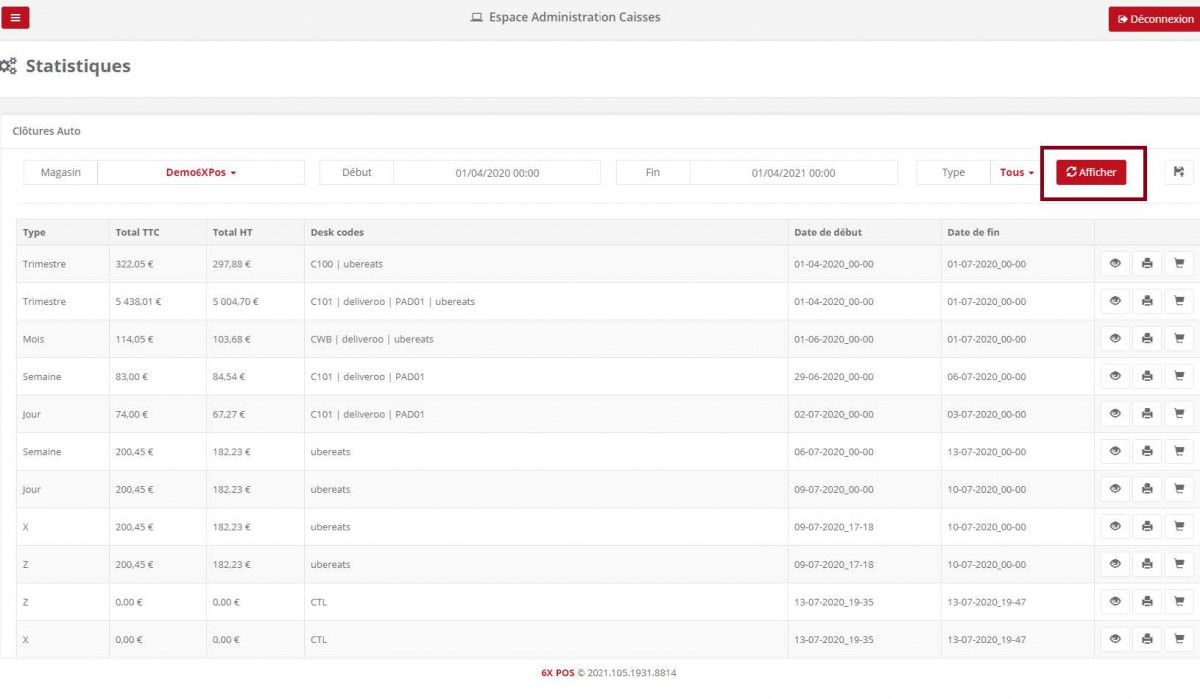
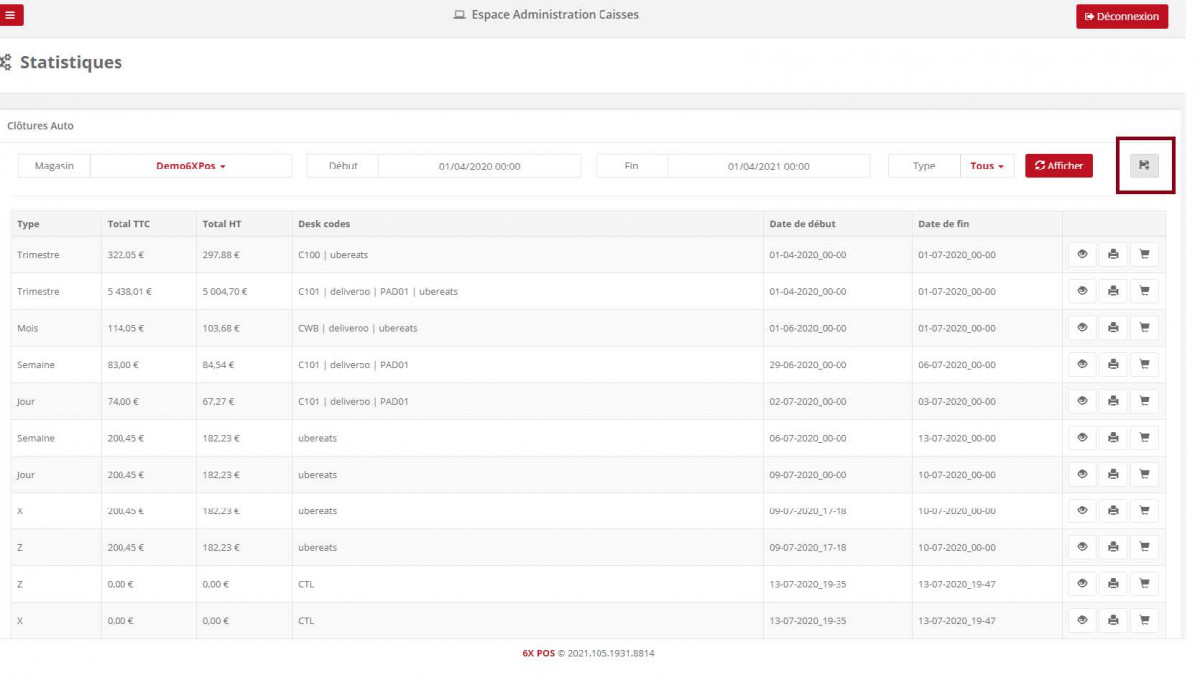
Il est possible d’exporter les répartitions TVA des clôtures de la période
en cliquant sur le bouton encadré ci-dessous.
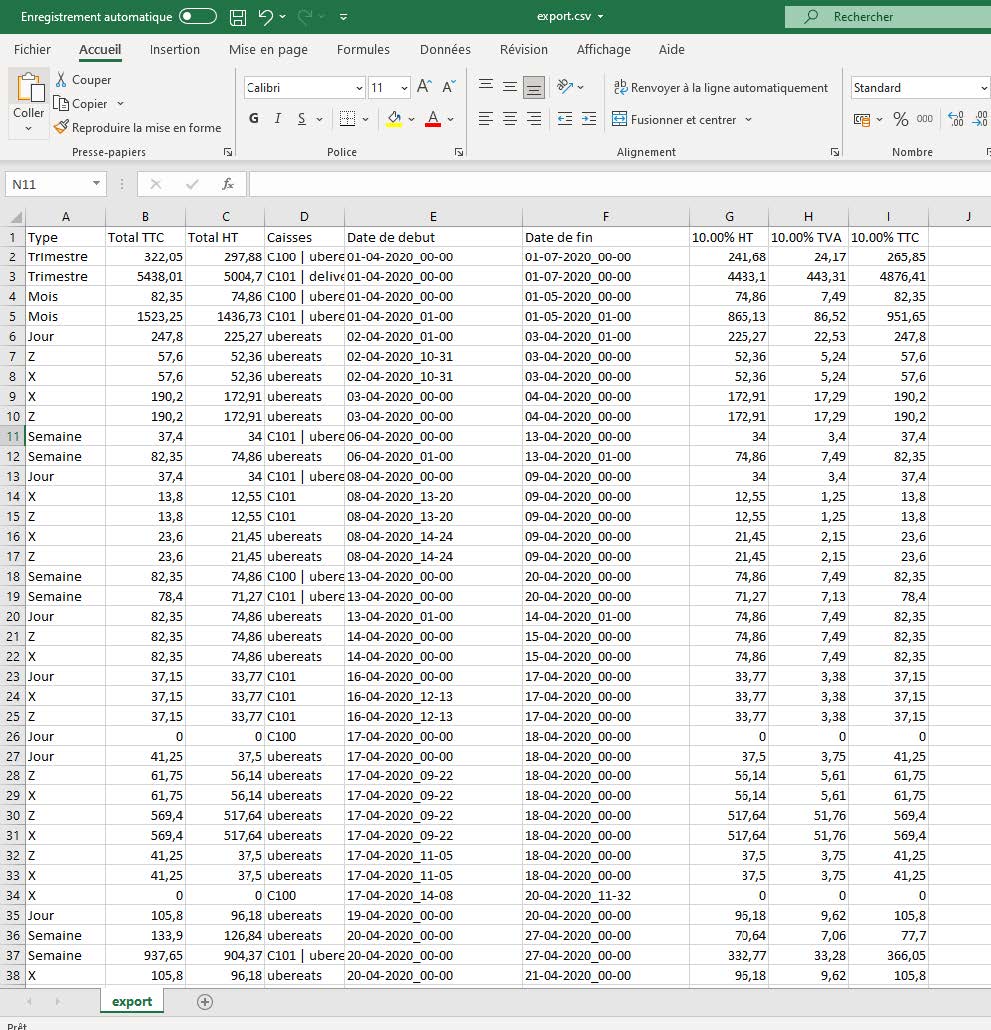
Un fichier excel similaire à celui-ci va être téléchargé.