
Recherchez des réponses ou parcourez notre base de connaissances.
Gestion des stocks éphémères
Objectif : Ce document permet la compréhension et l’utilisation des stocks éphémères sur le système de caisse 6XPos.
> Définition
> Qu’est-ce que le stock éphémère ?
Cette fonctionnalité est dite éphémère car elle ne remonte pas sur le back office. Elle est utilisée principalement pour les produits limités dans la journée en restauration.
Exemple : Aujourd’hui, il est possible de produire 20 plats du jour, 15 poissons du jour, 15 hamburgers maison, etc
> A quoi ça sert ?
Elle permet de retirer (temporairement) un produit/menu/personnalisation de produits sur le logiciel, de définir le nombre de produits en stock, ainsi que des horaires
> Disponibilité d’un élément
Un produit ou un menu est disponible en stock si les conditions suivantes sont respectées :
- L’élément est vendable sur le back office client ;
- L’élément est en stock ;
- L’élément a une quantité définie supérieure à 0 ou n’a pas de quantité définie ;
- L’élément a n’a pas de créneau d’indisponibilité actifs en cours ;
> Visualisation et édition du stock
Les éléments concernés par les stocks éphémères sont les produits ou les menus (repérable grâce à l’icône « (M) » en haut à droite du menu).
Les modifications effectuées dans la page des stocks sont prises en compte lorsque l’utilisateur cliquera sur « Retour ». C’est à ce moment-là, que les bornes et toutes les caisses vont mettre à jour leur stock en accord avec la caisse.
La page de visualisation et d’édition du stock éphémère est similaire à l’image ci-dessous.
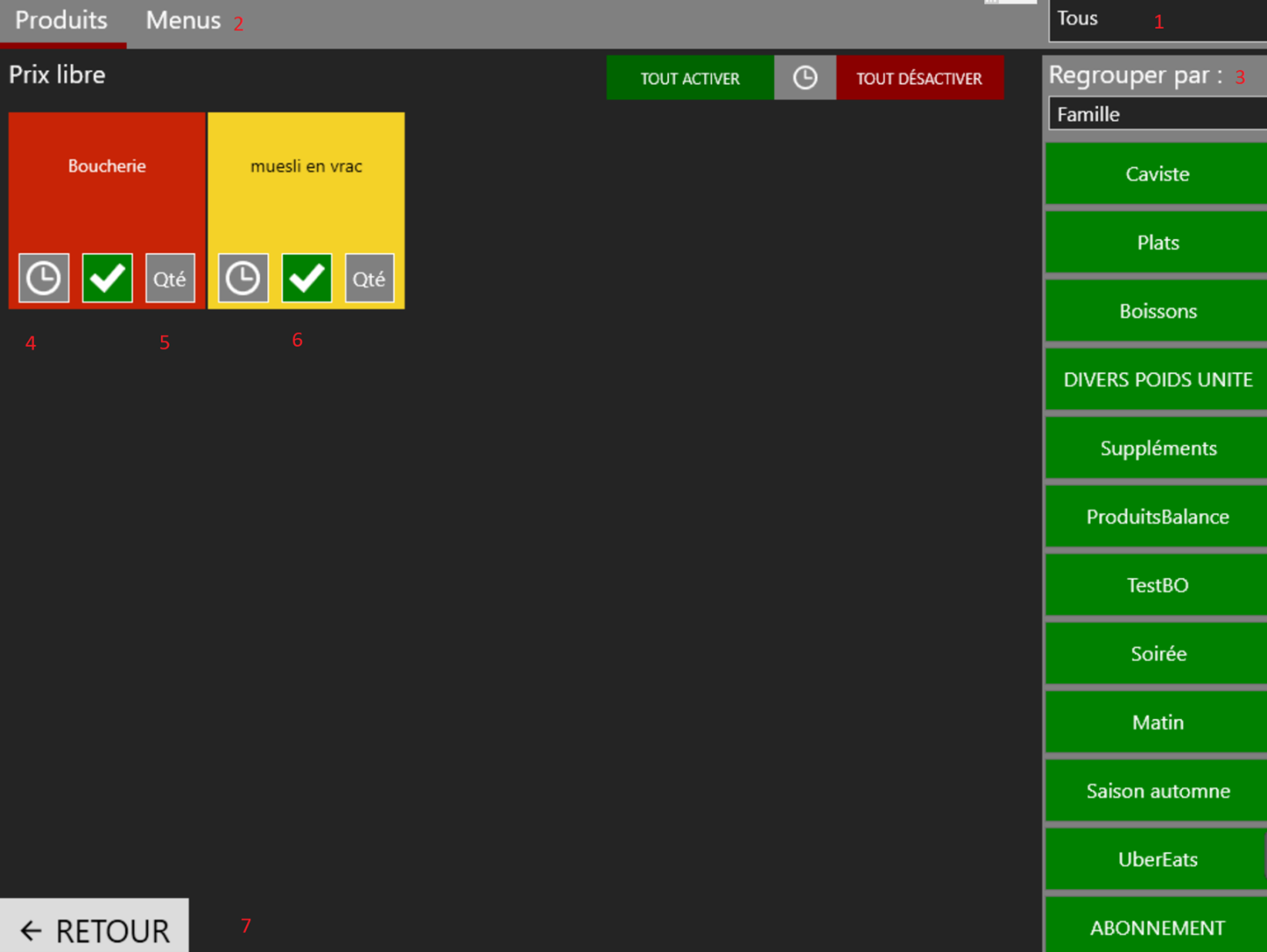
Légende :
- 1- le ou les mode(s) de ventes (L’indication « Tous » signifie que le stock sera défini pour tous les modes de ventes ;
- 2- le mode d’affichage : Produits ou Menus
- 3- le mode de tri et leur statut: Familles ou Catégories ou Groupes
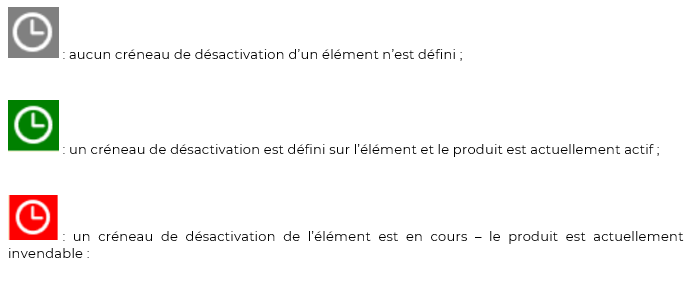
- 4- Le statut de créneaux d’inactivité;
- 5- La quantité d’un produit et son statut;
- 6- le caractère vendable ou non vendable du produit ;
- 7- le bouton retour ;
> Sortir/Remettre un produit/menu en stock
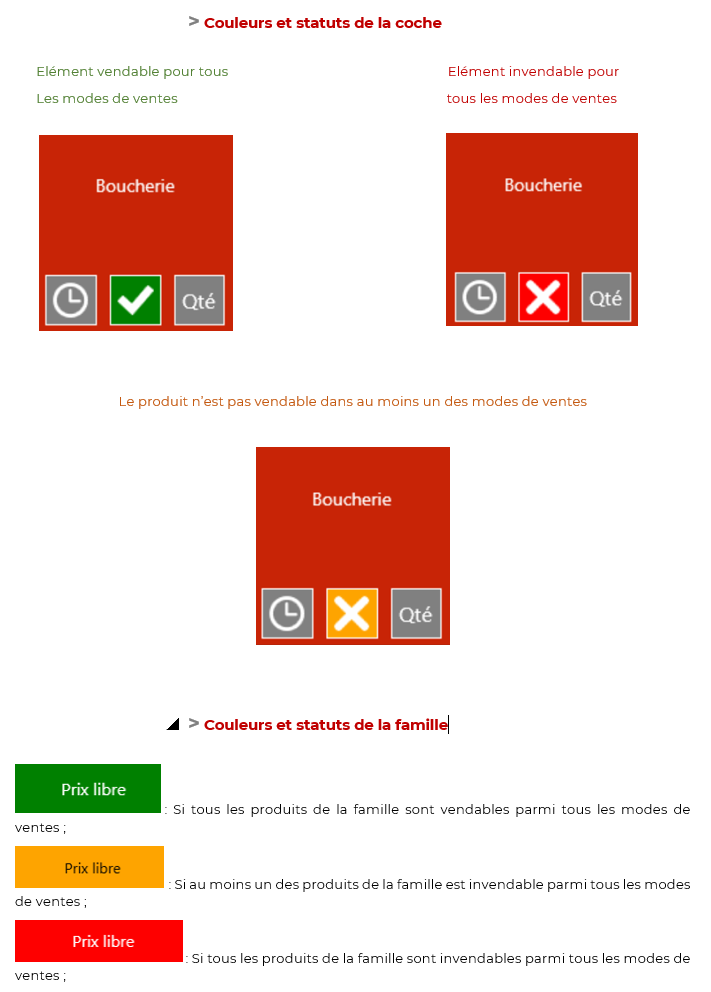
Pour sortir un produit ou un menu du stock, il faut cliquer sur l’icône verte pour la passer rouge et rendre le produit invendable.
Pour remettre un produit ou un menu du stock, il faut cliquer sur l’icône rouge pour la passer verte et rendre le produit invendable.
Valider les modifications en cliquant sur « Retour ».
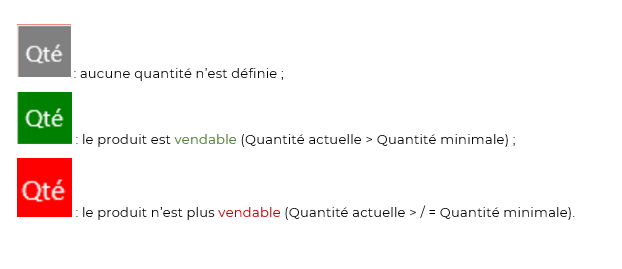
> Couleurs et status de la coche
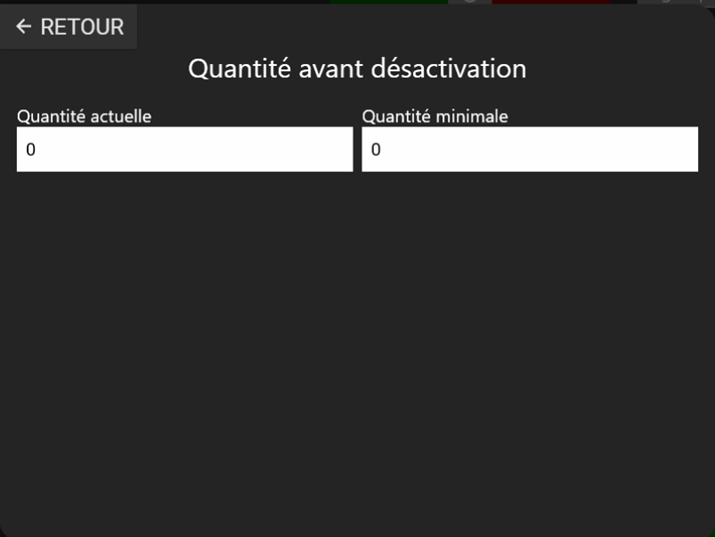
Pour ajouter une quantité sur un produit, cliquer sur le champ en dessous de « Quantité actuelle ».
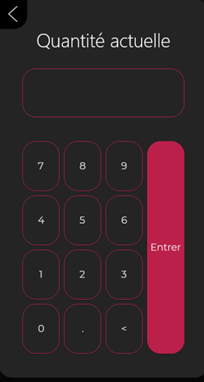
Saisir la quantité et cliquez sur « Entrer ».
Exemple : l’utilisateur saisi 20 produits en stock.
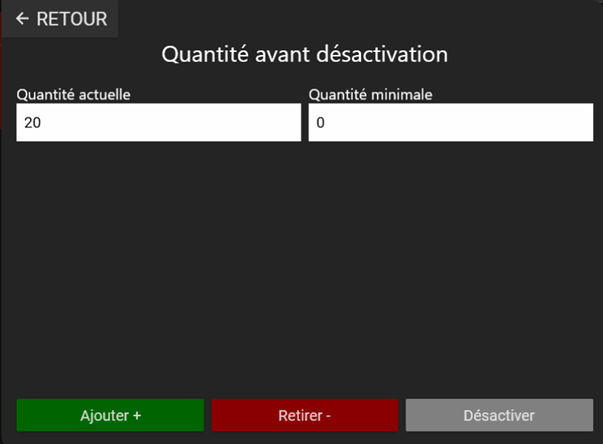
Il est possible de saisir une quantité minimale de produit avant d’arrêter d’en vendre en répétant l’action de saisie de quantité dans « Quantité minimale ».
La quantité de 20 sur le produit est définie. Pour modifier cette quantité, il y a deux façons de faire.
- Soit recliquer sur le champ (20) contenant la quantité saisie et la remplacer par la nouvelle quantité saisie ;
- Soit cliquer sur « ajouter + » et saisir la quantité à additionner à la quantité actuellement présente en stock ou « retirer – » pour le retrait de produits
- Exemple « ajouter + » : l’utilisateur ajoute grâce à « ajouter + » 5 produits en stocks. La quantité résultante sera donc de 25 (quantité avant modification + la quantité à ajouter = 20 + 5).
- Exemple « retirer – » : l’utilisateur retire 5 produits de son stock en cliquant sur « retirer -». La quantité résultante sera 15 (quantité avant modification – quantité à retirer = 20 – 5).
La désactivation de la quantité sur un produit s’effectue en cliquant sur le bouton « Désactiver ».
> Couleurs et statuts
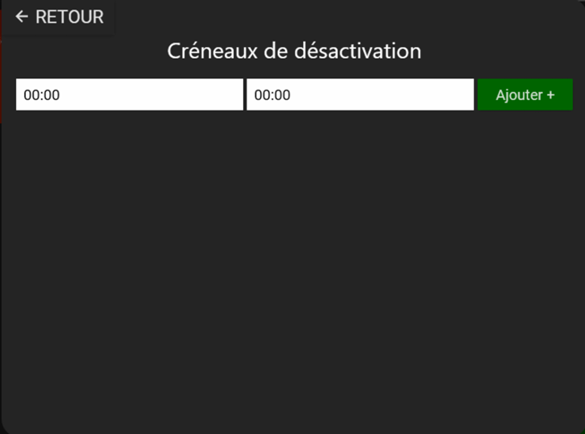
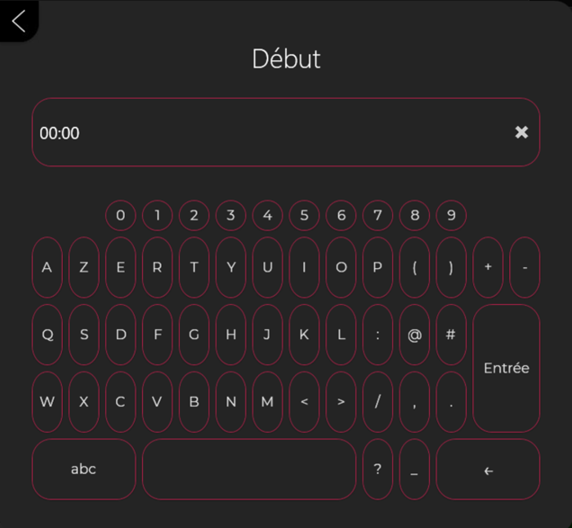
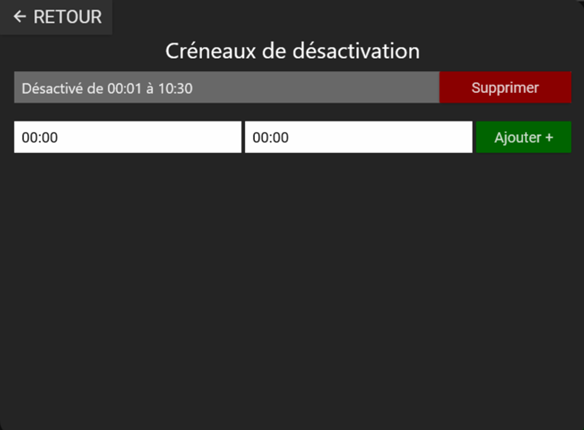
Cliquer sur le premier champ (représentant l’heure de début du créneau de d’indisponibilité de l’élément et saisir une heure différente de 00:00.
Répéter l’opération pour le second champ – représentant l’heure de fin du créneau de désactivation de l’élément. Le créneau défini s’affichera comme ci-dessous. Dans cet exemple le produit n’est pas disponible avant 10h30 tous les jours de la semaine. Le créneau restera actif tant que le produit n’est pas désactivé manuellement.
> Implications
> Rendu
La caisse et le pad vont afficher le produit dans les familles et/ou les groupes lors de la prise de commande mais le popup suivante s’affichera si aucun stock n’est disponible pour le produit.
La borne, quant à elle, n’affichera pas l’élément.
> Cas particulier
Exemple #1 :
Désactivation automatique d’un menu
Le menu « Menu du jour » est composé uniquement des produits suivants.
Entrée
Entrée du jour –
vendable en stock
Plat
Plat du jour –
non vendable en stock
Dessert
Dessert du jour –
vendable en stock
Les produits « Entrées du jour », « plat du jour », et « dessert du jour » sont les seuls produits de chaque partie du menu nommé « menu du jour ».
De façon automatique (créneau de désactivation ou quantité) ou manuelle (
X
), le produit « plat du jour » est désactivé.
Attendu :
- Le logiciel va désactiver automatiquement le menu « menu du jour »
Explication :
L’un des produits principaux (« plat du jour ») de ce menu est désactivé et il est l’unique produit de sa partie (« Plat »).
Le menu « menu du jour » ne peut donc être vendu car la partie « plat » du menu est vide (aucun produit vendable).
Exemple #2 :
Aucune désactivation automatique de menu
Le menu « Menu du jour 2 » est composé uniquement des produits suivants.
Entrée
Entrée du jour –
vendable en stock
Plat
Plat du jour –
non vendable en stock
Poisson du jour –
vendable en stock
Dessert
Dessert du jour–
vendable en stock
Les produits « Entrées du jour » et « dessert du jour » sont les seuls produits de leur partie du menu nommé « menu du jour 2 » et « les produits « plat du jour » et « poisson du jour » composent la partie « Plat ».
De façon automatique (créneau de désactivation ou quantité) ou manuelle (
X
), le produit « plat du jour » est désactivé.
Attendu :
Le menu « menu du jour 2 » n’est pas désactivé – est toujours vendable – car la partie « Plat » du menu contient encore au moins un produit vendable.